
让 AI 替你操作网页:agent-browser 上手
先说两个画面。
一个是后台运营。 每天早上要做同一件事:把前一天的两百多条订单,逐条改成“已发货”。每条要点开、改两个下拉、填一个单号、点保存。一条二十秒,一轮下来一个多小时。做到第一百条的时候,手一抖改错行的概率明显往上升。
一个是研发测试。 每次发版前,要把三十个功能点挨个点一遍,看有没有被改坏。这件事有个正式名字,叫回归测试。点完还得截图留证,不然说不清验的是哪一版。
两件事的共同点很扎心:操作本身没有技术含量,但不能不做,而且只能靠人一条一条点。
为什么只能靠人?要么系统根本没有接口可调;要么有接口,但得写脚本——而脚本很脆,页面一改就得重写,对“只做一次”的活也不划算。
现在多了第三条路:让 AI 打开浏览器,替你点。
这里得说清一件事:这些系统不是“忘了给程序留接口”,而是做出来的时候,还没有 AI 这个用户。界面就是给人点的,压根没打算让程序去调它。等 AI 能读文档、能调接口了,存量系统也不会为了它重新改造——成本摆在那儿。有些新系统已经开始补(发 API token、接 MCP),但大多没有。
这篇讲三件事:什么场景值得这么干、怎么把它跑通(这部分可以直接照着做)、它凭什么能成。核心一句话:你负责说要什么,AI 负责怎么点。
一、什么情况值得让 AI 去点网页
开场那两件之外,这几种也值。
| 场景 | 具体长什么样 | 值得吗 |
|---|---|---|
| 没有接口的老系统 | 内部 OA、财务系统、上世纪的 ERP,只有网页 | 值 |
| 给系统补接口文档 | 一个没人写文档的系统,想知道它到底调哪些接口、传什么参数 | 很值 |
| 跨系统搬数据 | A 后台导出的表格,逐条录进 B 后台 | 值,但要人看一眼结果 |
| 只有界面上才有的信息 | 某个后台的报表,没有导出功能,只能看屏幕 | 值,但别指望从图表里读数字 |
反过来,两种情况最好别用:
- 系统本身有接口。有接口就用接口,一条命令的事,比开浏览器快得多。
- 同一个流程要反复跑。第一次用 AI 摸清楚,之后应该写成脚本。原因最后一节说。
二、开始之前:两件准备
1. 装(一次性)
需要先有 Node.js,官网下载安装包即可。下面两条命令在 Mac 的终端、Linux 的 shell、Windows 的 Git Bash 里都能跑——Windows 上建议直接用 Git Bash 或 WSL。
1 | npm i -g agent-browser |
第一条装工具,第二条下载它要用的浏览器。机器上已经有 Chrome 的话,第二条通常也能过。
如果你一点命令行都不想碰,把这一节交给身边会的人做一次就行。后面全是给 AI 下指令,不用自己敲。
2. 给它一个固定的“浏览器身份”
这一步最容易被忽略,但它直接决定你以后要不要天天扫码。
浏览器记住登录状态,靠的是一个本地目录——里面放着 cookie 这类凭证,通常叫 profile。同一个 profile 再打开同一个网站,就还是登录状态。
别拿你日常用的 Chrome 目录去凑。 两边存的钥匙不是一套,拷过去读不出登录信息,等于白拷。
正确的做法是给它单独一个目录:
1 | agent-browser --profile ~/.cache/ab-profiles/my-app open https://your-app.com |
第一次打开,手动登录一次。扫码、输密码、过短信验证都行——只有这一次。之后用同一个 profile 再开,直接就是登录好的页面。
三条经验:
- 一个站点一个 profile。混着用会把不同站点的凭证搅在一起,出问题很难查。
- 换电脑、换目录,通常会要求重新登录。跨机器搬运我们没验证过,稳妥做法就是重登一次。
- 这个目录等于你的登录凭证。别提交到 git,也别随手发给别人。
另外,用完记得关掉(agent-browser close)。这是个习惯问题:不关它就一直是个后台进程。
三、把活交给 AI:一次完整执行
先看一张图,知道谁在跟谁说话。
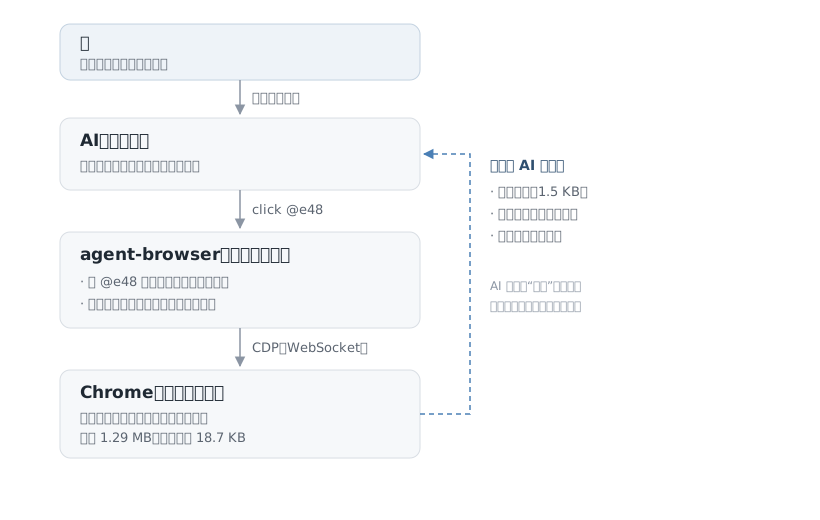
你只说目标;AI 看清单、动手;工具负责把编号变成真实点击,再把清单、截图、接口记录递回去。
人在这件事里只做两件事:开头说清目标,结尾验收结果。中间所有动作都是 AI 做的。
你实际要做的,就是把目标说清楚。比如:
打开
http://localhost:5173,用 admin / 123456 登录,建一个叫“测试”的项目,加一个成员“张三”,记一笔 50.5 元的交通费。做完把列表截图和这次调用的接口给我。
它会把这句拆成一串动作。干活循环说白了四步:
1 | 看一眼页面清单 → 挑一个编号动手 → 再看一眼确认 → 不对就查原因、重来 |
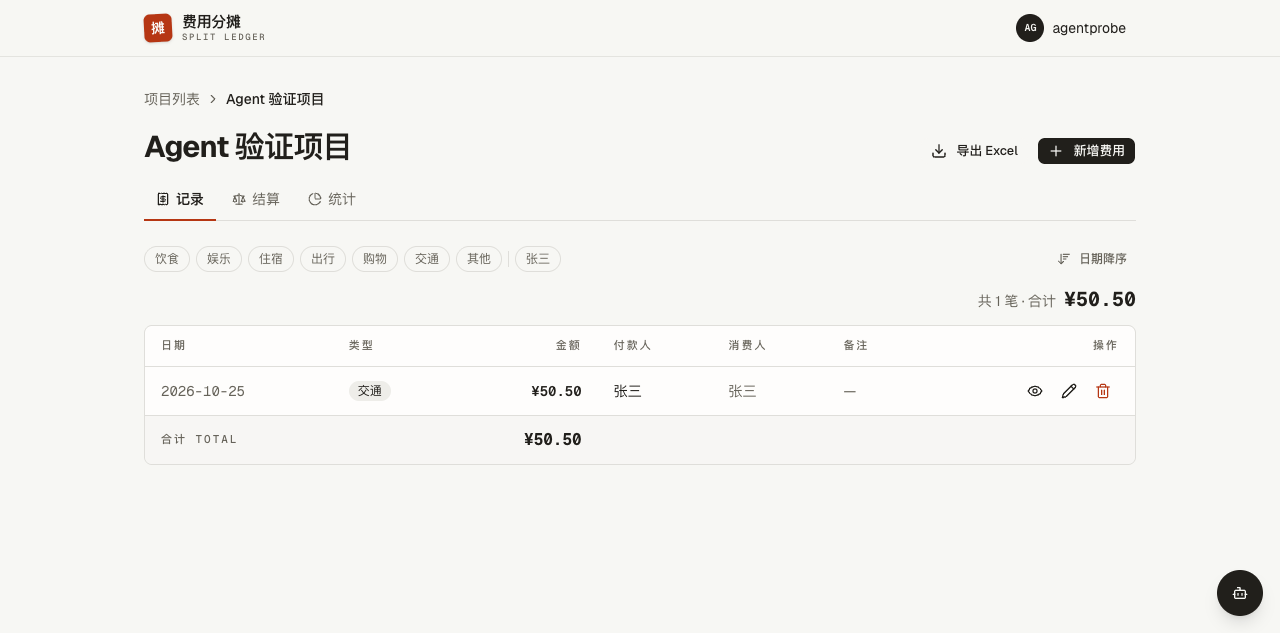
举个真实的例子。我只说了“在这个费用系统里记一笔 50.5 元的交通费”,它自己走完了这些:
| 步骤 | AI 自己做了什么 |
|---|---|
| 1 | 打开页面,发现跳到了登录页;读清单,看到“用户名”“密码”“登录”三个编号 |
| 2 | 填账号密码,点登录 |
| 3 | 页面变了,重新读一遍清单(编号全变了,旧的不能用了) |
| 4 | 点“创建项目”,弹出对话框,填名字,点创建 |
| 5 | 进账本点“新增费用”,发现付款人下拉是灰的,旁边写着“请先添加成员”——于是先去加成员 |
| 6 | 回来填金额 32+18.5(系统会自己算出 50.50),选类型,选付款人,保存 |
| 7 | 回头核对:列表显示“共 1 笔 · 合计 ¥50.50” |
第 5 步值得多看两眼:没人告诉它要先加成员,它是从页面上的提示读出来的,自己改了顺序。
跑完之后,它把这张截图和这次调用的接口记录一起交回来:
出错的时候,它是怎么自己爬起来的
这是 AI 和脚本最大的区别:脚本碰到意外就崩,AI 会读错误、换策略。
比如它想点一个被弹窗盖住的按钮,工具不会硬点,而是告诉它:
1 | Element 'button' is covered by <div#overlay> at its click point... |
AI 读完这句,明白是遮罩挡住了,于是先去关弹窗,回来再点。整个过程不用人插手。
再比如它拿着一个过期的编号去点,会被告知“找不到这个编号”——它就知道该重新读一遍清单,而不是硬试。
什么时候该人介入?三种:
- 它在同一个地方反复打转(说明那个控件它没看懂,你得给点线索)
- 操作不可逆、代价高(删除、付款)——让它停下先给你看
- 结果看着对,但你不放心——去看截图和接口记录
四、为什么这样能成:三个真实的难题
难题一:页面太大,AI 读不完
我量了一个普通网页的源码:1.29 MB,四千多个元素。换算成 token 大约 32 万(按 4 个字符约 1 个 token 粗估),比大多数模型能读的还多。里面九成是样式名、图标数据这类噪音。
类比一下:你要找三楼会议室,别人把整栋楼的施工图全给你。
所以工具只给“清单”。同一份界面,两个数字摆一起:
| 页面 | 源码大小 | 清单大小 |
|---|---|---|
| 一个文档站 | 1.29 MB | 18.7 KB |
| 一个后台管理页 | 127 KB | 1.5 KB |
后台那行值得多看两眼:源码 127 KB,清单 1.5 KB,差了八十多倍。
难题二:光看得懂不够,还得点得准
说“点保存”,比说“点坐标 (640, 480)”靠谱得多。编号就是这个道理。
坐标本身也不稳:窗口大小、页面缩放、滚动位置,任一样变了,同一个按钮的坐标就跟着变。编号不会。
而且它发的是浏览器级别的鼠标事件,和真人点击一样,页面分不出真假。有些组件只认这个。
难题三:做完得能证明
人跟你说“办好了”,你会要个回执。AI 也一样:截图、请求记录、接口返回,这三样就是回执。
顺带说个反直觉的设计:截图默认只存到硬盘,不进模型的上下文。这是故意的——看图很贵,多数时候你只需要它在那儿躺着,出事再翻。
五、它好在哪,和别人有什么不一样
同类工具不少,差别在于“给谁用”。
| 工具 | 是什么 | 给谁用 |
|---|---|---|
| Selenium | 老牌浏览器自动化库 | 写测试脚本的人 |
| Playwright | 现代浏览器自动化库 | 写测试、爬虫的人 |
| Puppeteer | Node 里控制 Chrome 的库 | 前端 / Node 开发者 |
| Playwright MCP | 把浏览器包成给 AI 用的工具 | AI,开箱即用 |
| agent-browser | 一个命令行工具 | 让 AI 直接上手 |
前三个有个共同点:要你先写好“点哪个按钮”。页面一改,代码就得改。后两个是给 AI 用的,页面长什么样它自己看。
Playwright MCP 那类方案不是不行,而是“说明书”太厚:二十一个工具的定义就要一万三千多 token,还没干活先花掉一截。这个账我在另一篇里算过。
agent-browser 实打实的好处有四个:
- 一个命令装好,不写代码、不起服务、不需要项目依赖。
- 省 token。工具只有一份,页面只给清单。
- 登录态留得住。一个固定 profile,登录一次管很久。
- 证据齐。截图、请求记录、单条接口返回,都是命令级别的事。
六、几个坑:人要知道的,和要写给 AI 的
先说个容易忽略的地方:坑分两种,该记的地方不一样。
人的脑子里要记的(判断类):
| 坑 | 怎么办 |
|---|---|
| 系统本身有接口 | 别绕浏览器,直接用接口 |
| 同一个流程要跑上好几遍 | 写成脚本,让 token 花销归零 |
| 一次流程几十万 token | 只有一次性、判断类的事才划算 |
| 请求记录里有密码和 token | 发出去之前先脱敏 |
要写给 AI 的(执行类)——写进你的指令、项目约定,或者固化成一个技能:
| 坑 | 给 AI 的话 |
|---|---|
| 有些表单填了不生效 | 填完做一次别的操作,回头确认值还在 |
| 图表上的数字读不出来 | 要数字去读接口,别看页面 |
| 在线画图、图表看板这类界面看不见内容 | 别硬点,改用应用自己的导出功能 |
| 测试数据会污染统计和分页 | 用完删掉,把数量还原 |
差别在于:人会忘,AI 每次都会照做。把坑写成“给 AI 的约定”,比记在人脑子里可靠得多。
收个尾
- 系统是为“人”造的,AI 是后来的用户,改造要时间——浏览器是现在唯一不用改造就能用的入口。
- 用法上人是指挥、AI 是执行:你说目标,它看清单、动手、出错自己重来,最后把证据交给你。
- 真正省事的方向是系统自己把能力交给 AI,但存量系统改造慢,这个过渡期会很长。
在那之前,会让 AI 用浏览器的,比不会的,能干的活多一个量级。
附录:手动跑一遍(不经过 AI)
想先自己感受一下,或者要排查 AI 到底卡在哪一步,可以手动走一遍。
1 | # 1. 装(只装一次) |
这几处容易翻车,按命令顺序排:
- 编号每次重看。页面一变就重排,拿旧编号去点会报“找不到”。
- 填完做一次别的操作,再回头确认值还在。有些表单的表面值和真实状态不同步。
- 从第 3 步起不用再带
--profile,浏览器一直在跑;但重新open时要带上。 - 第 7 步的 requestId 换成
network requests打出来的真实值,别照抄示例。 close要执行,不然它一直是后台进程。
上面这些命令,就是 AI 在第三节里替你敲的那些。